
Les outils de l'enseignant
Choisir les erreurs corrigées, imposer un temps de verbe et voir ce que voit l'élève.
Quelques outils vous permettent d’adapter Correctia à ce que vous enseignez, et de voir ce que vivent vos élèves.
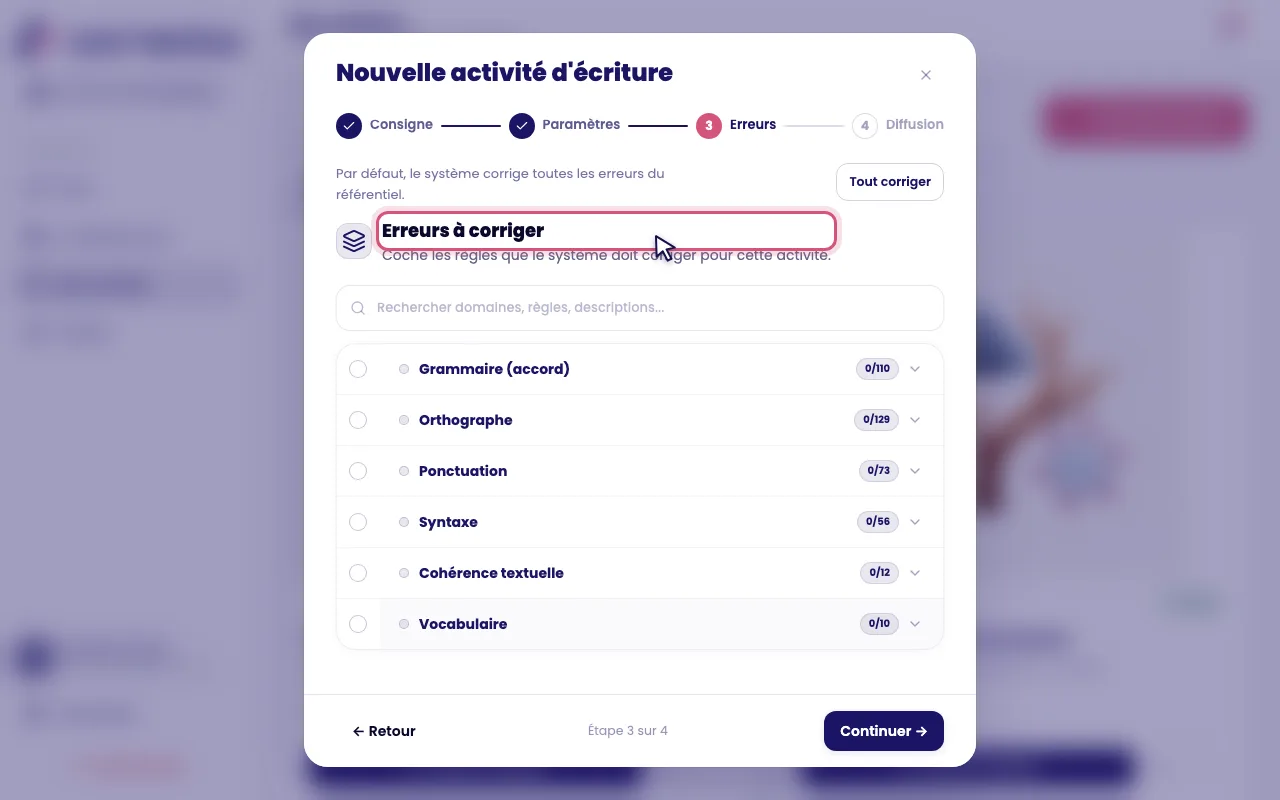
Choisir les erreurs à corriger
À l’étape Erreurs de la création d’activité, l’arbre Erreurs à corriger liste les règles du référentiel, classées selon le PFEQ. Par défaut, tout est corrigé. Décochez ce que vous ne travaillez pas encore : Correctia ne relève que les règles cochées.
Si vous avez choisi un niveau à l’étape Paramètres, les règles adaptées à ce niveau sont déjà cochées. Tout corriger revient à la sélection complète.
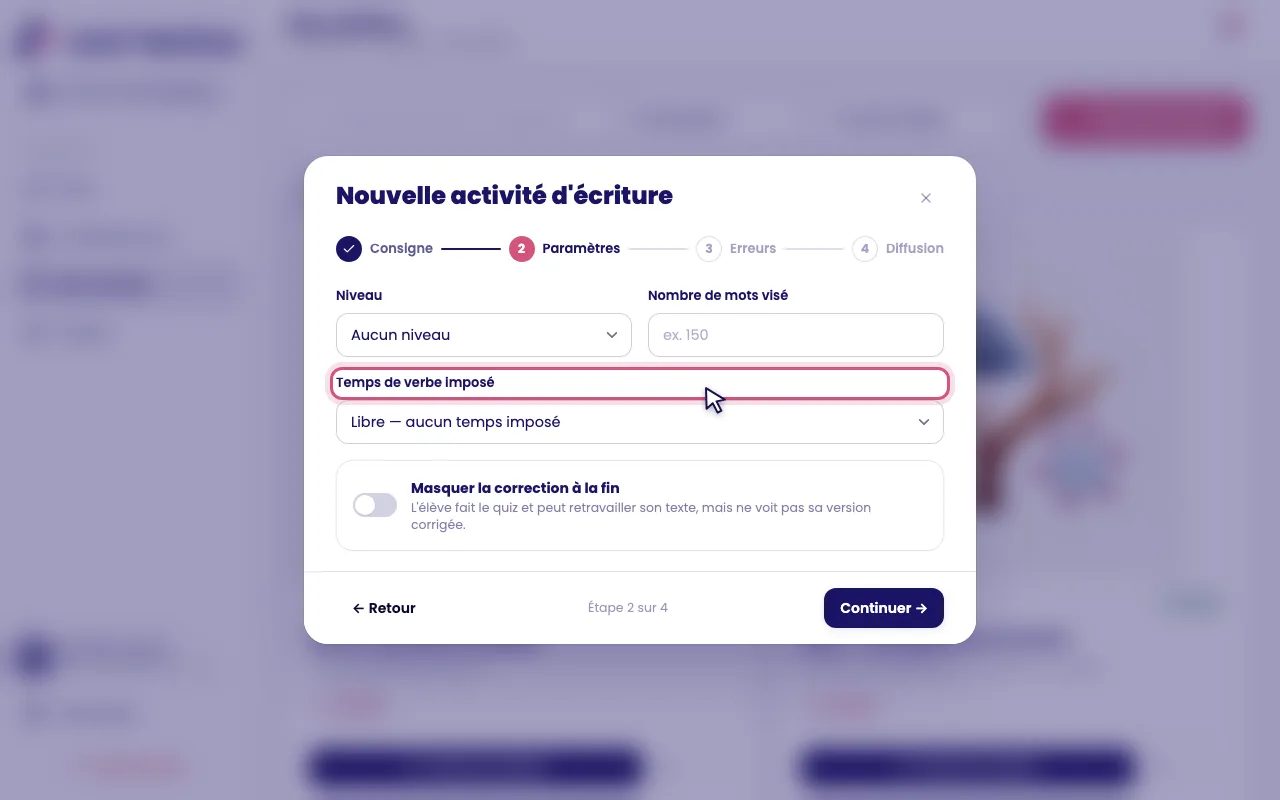
Imposer un temps de verbe
À l’étape Paramètres, Temps de verbe imposé fixe le temps attendu, par exemple le passé composé. L’élève voit l’étiquette que vous écrivez, et Correctia le prévient quand son texte semble écrit à un autre temps.
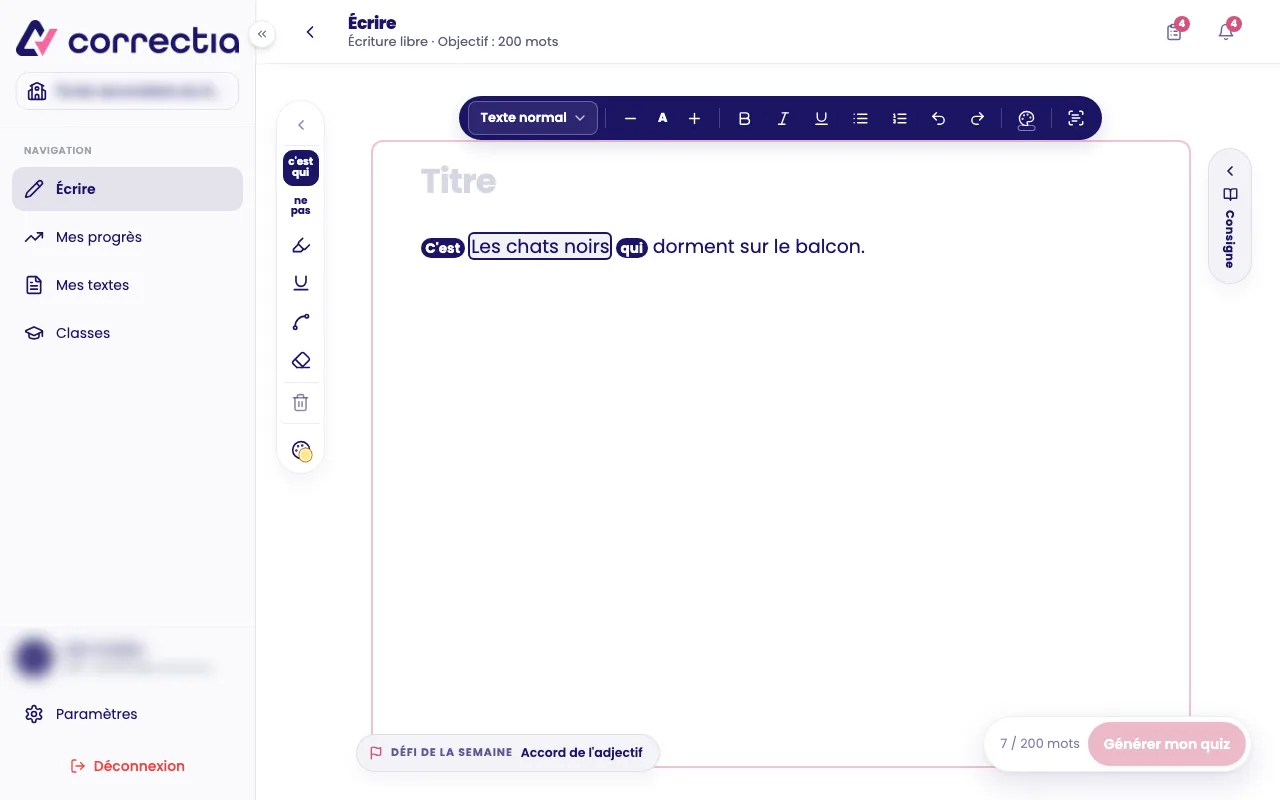
Les manipulations syntaxiques de l'élève
L’éditeur de l’élève a une colonne Outils : C’est … qui pour trouver le sujet, ne … pas pour trouver le verbe conjugué, la Flèche d’accord, Effacer, Souligner et Surligner. Ce sont les manipulations vues en classe, à faire sur son propre texte avant la correction. Le guide élève Les outils de ton éditeur les explique une à une.
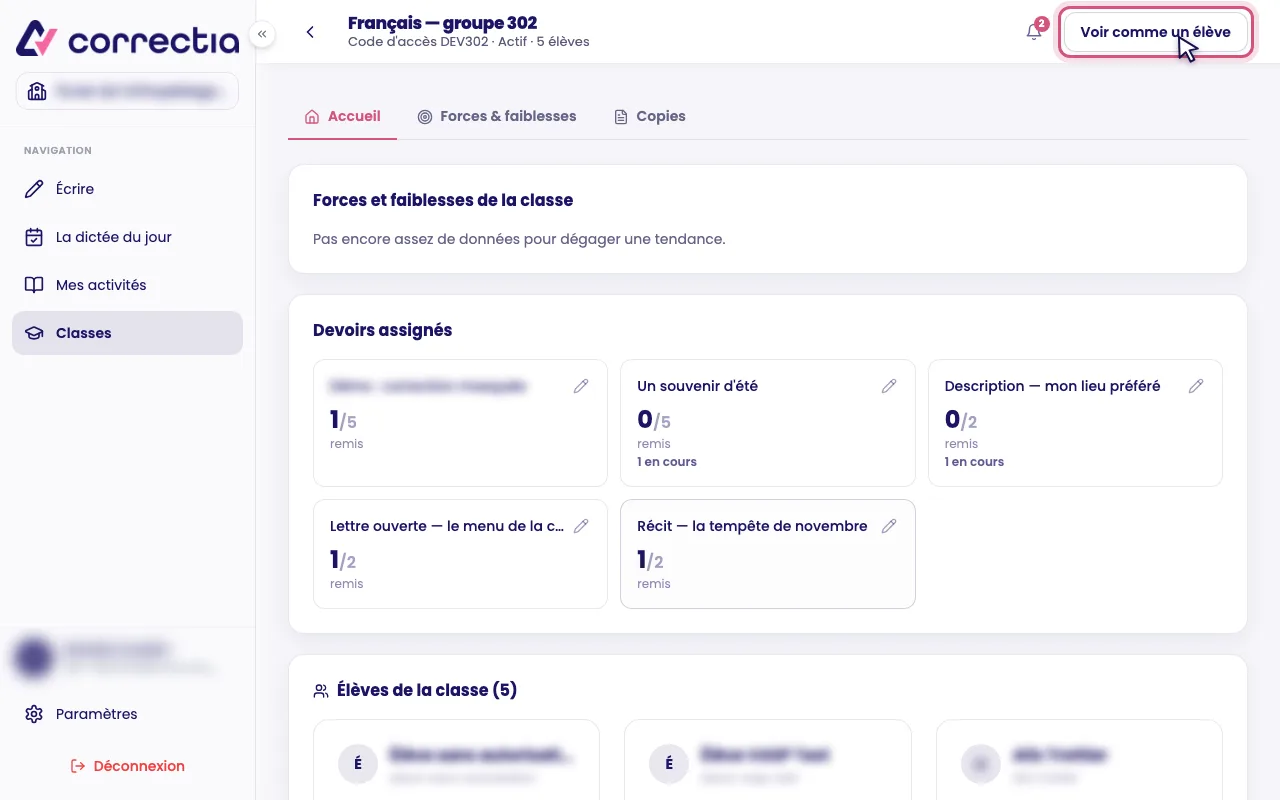
Voir ce que voit l'élève
Deux boutons vous mettent à la place de l’élève :
- Prévisualiser, dans le menu Plus d’actions d’une activité, l’ouvre dans l’espace d’écriture;
- Voir comme un élève, en haut de la page d’une classe, ouvre l’espace d’écriture tel que vos élèves le voient.
Lire comment le texte a été écrit
Sur chaque copie, des repères montrent comment le texte a été écrit : le pourcentage de texte collé, le nombre de collages et le temps d’écriture. Pour un devoir, l’élève est prévenu que vous voyez la part collée.
Partager et réutiliser vos activités
À l’étape Diffusion, une activité École est visible des autres enseignants de votre école, et une activité Publique est disponible au-delà de votre école. Dupliquer crée une copie en brouillon que vous pouvez modifier sans toucher à l’originale.