
Importer une photo de ta copie
Transformer ton texte écrit à la main en texte, puis le relire.
Tu as écrit ton texte à la main? Prends ton cahier en photo : Correctia lit ton écriture et la transforme en texte, que tu peux ensuite corriger comme un texte tapé.
Ouvrir l'import
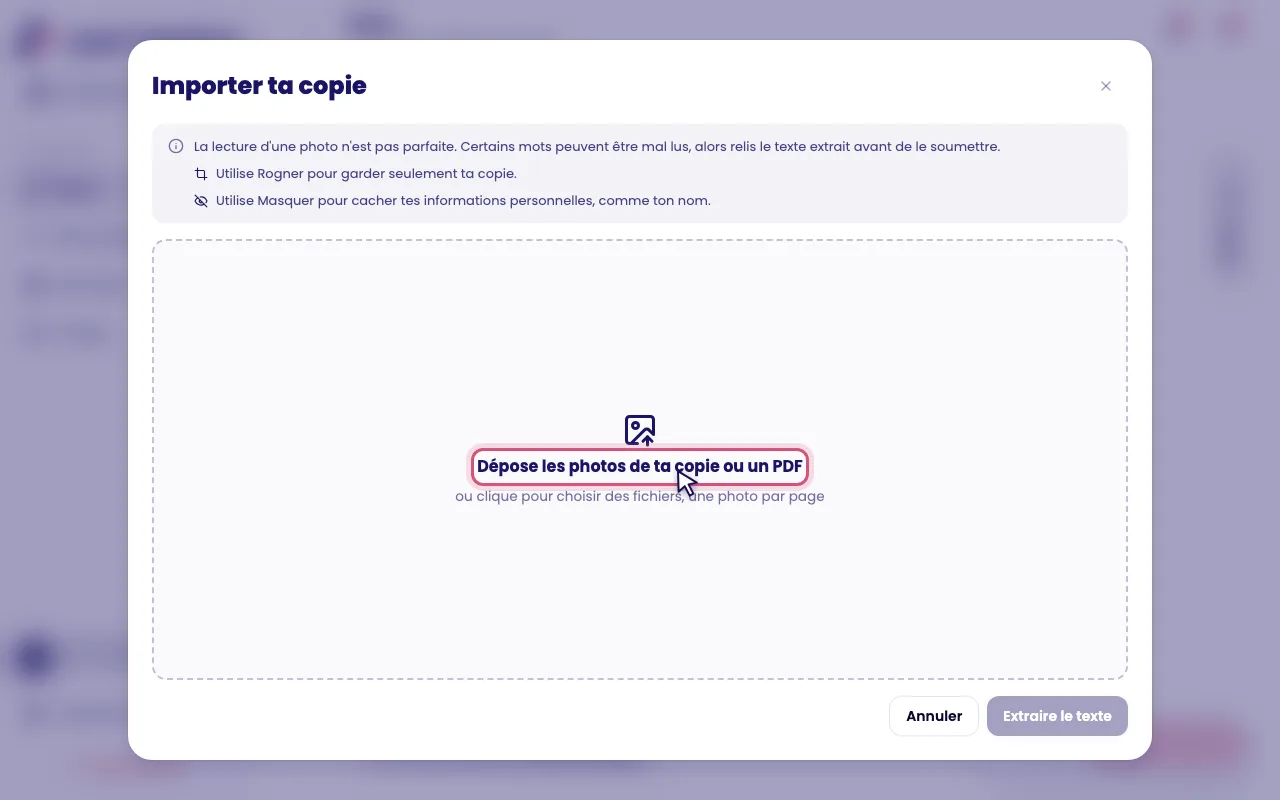
Dans ta zone d’écriture, clique sur Photo. La fenêtre Importer ta copie s’ouvre.
Dépose les photos de ta copie, ou clique pour les choisir. Prends une photo par page. Tu peux aussi importer un PDF, mais seul : pas de photo avec.
Préparer chaque photo
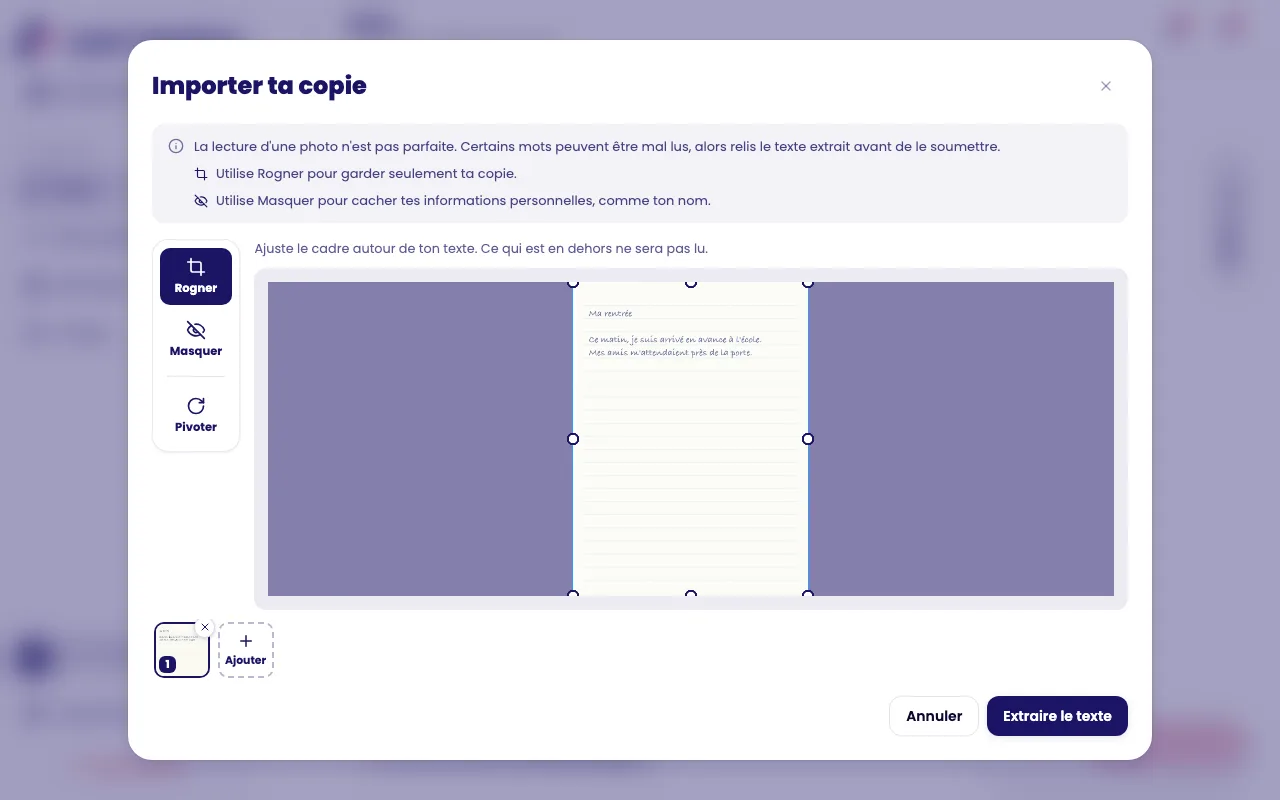
- Rogner : ajuste le cadre autour de ton texte. Ce qui est en dehors ne sera pas lu.
- Masquer : glisse sur l’image pour cacher une zone, comme ton nom. Elle sera noircie avant l’envoi.
- Pivoter : remets la photo à l’endroit si elle est de travers.
Pour une copie de plusieurs pages, clique sur Ajouter pour ajouter une page. Les pages sont lues dans l’ordre.
Extraire le texte
Clique sur Extraire le texte. Après quelques secondes, ton texte apparaît dans la zone d’écriture.
Si tu avais déjà écrit quelque chose, Correctia te demande de confirmer : le texte extrait remplacera tout ce que tu as écrit.
Relire avant de remettre
La lecture d’une photo n’est pas parfaite. Certains mots peuvent être mal lus : relis le texte extrait et corrige ce qui ne correspond pas à ta copie, avant de cliquer sur Générer mon quiz.