
Démarrer avec Correctia
Créer votre compte, rejoindre votre école et essayer la correction.
Correctia relève les erreurs dans les textes de vos élèves, nomme chaque type d’erreur selon le PFEQ et leur propose des exercices ciblés sur ce qu’ils doivent travailler. Ce guide couvre la création de votre compte, le rattachement à votre école et ce que vous pouvez faire avant que votre école soit activée.
Ouvrir l'inscription
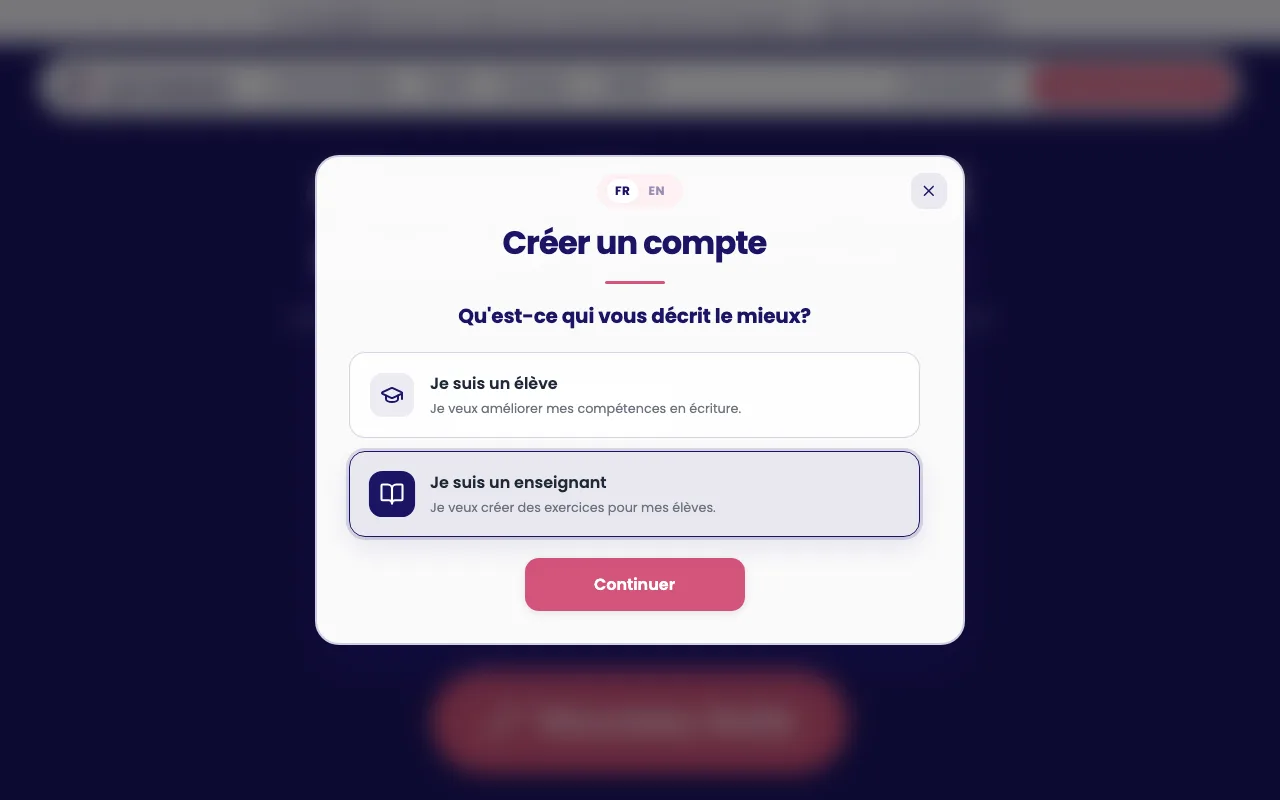
Sur correctia.ai, cliquez sur Essayer gratuitement. Choisissez Je suis un enseignant, puis cliquez sur Continuer.
Remplir le formulaire
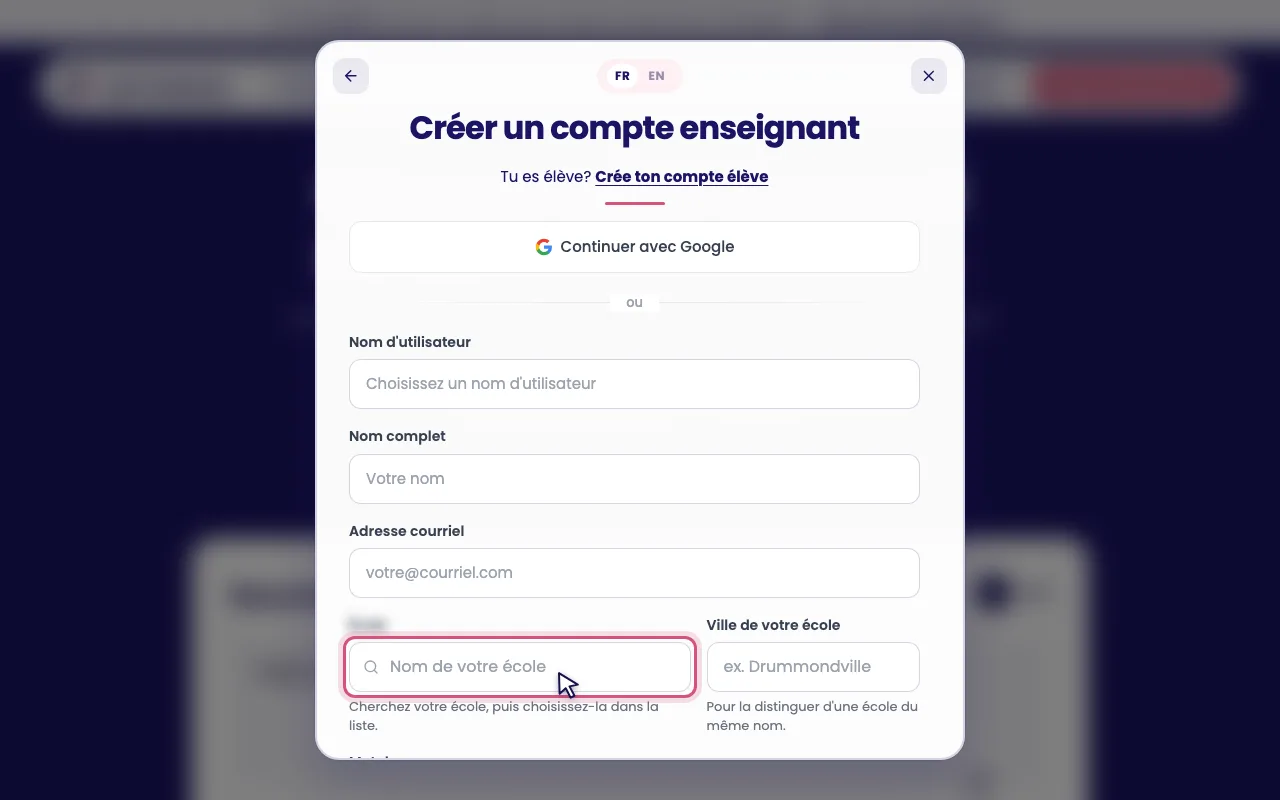
Cliquez sur Continuer avec Google, ou remplissez le formulaire. Acceptez les conditions, puis cliquez sur Créer mon compte.
Choisir votre école
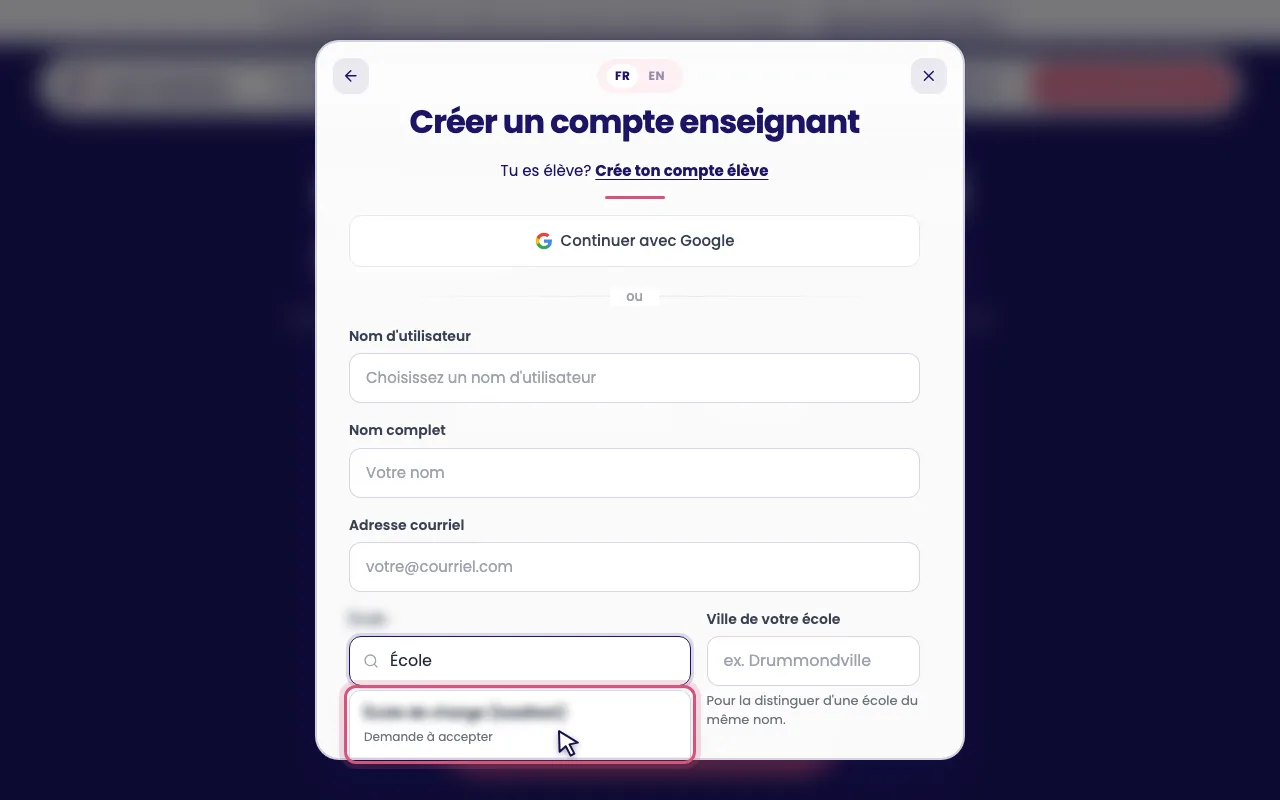
Le nom de l’école est obligatoire. Tapez le début du nom et choisissez votre école dans la liste. Chaque résultat indique comment se fait le rattachement :
- Rattachement immédiat : l’école n’utilise pas encore Correctia. Vous y êtes rattaché tout de suite.
- Demande à accepter : l’école utilise déjà Correctia. Votre demande est envoyée à la direction, qui l’accepte.
Si votre école n’est pas dans la liste, continuez. Elle sera créée sous le nom que vous avez tapé, avec la ville que vous indiquez.
Entrer le code reçu par courriel
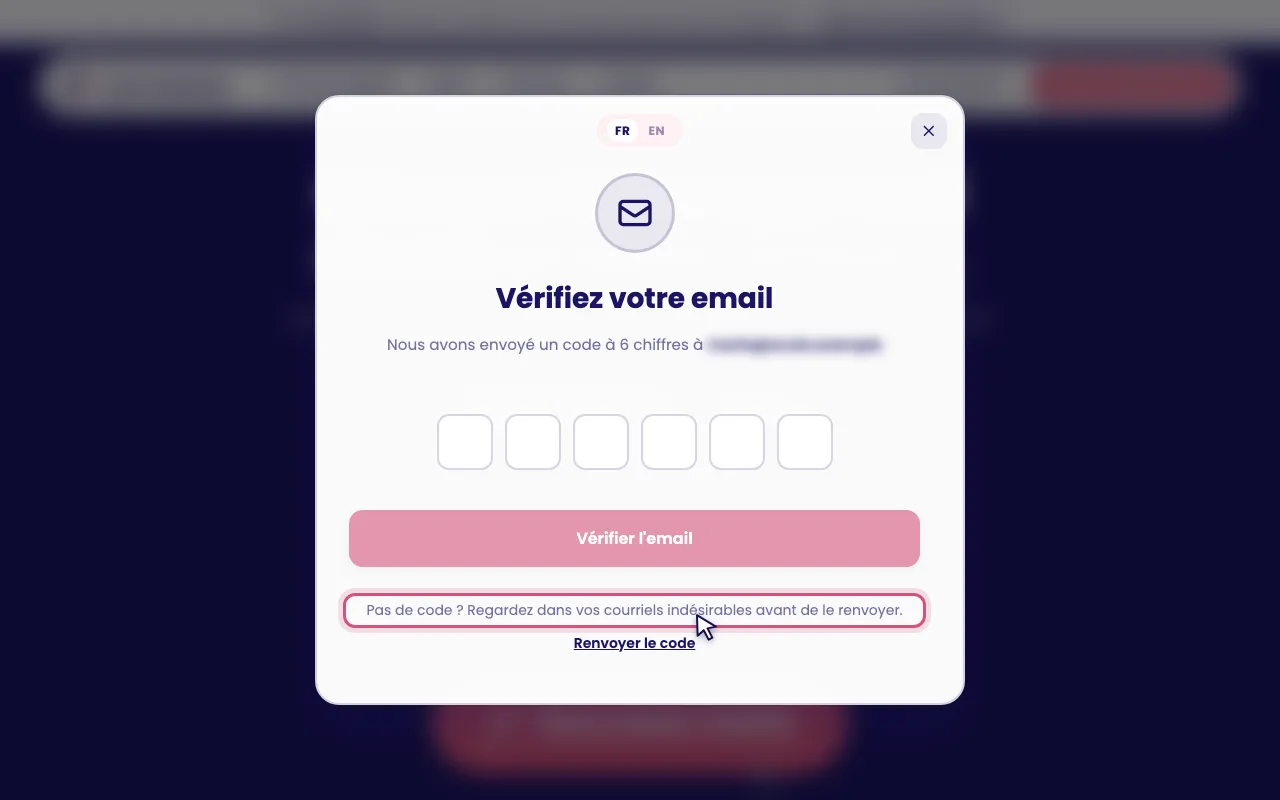
Correctia vous envoie un code à 6 chiffres. Entrez-le, puis cliquez sur Vérifier l’email. Ce code est valide pendant 24 heures.
Essayer la correction
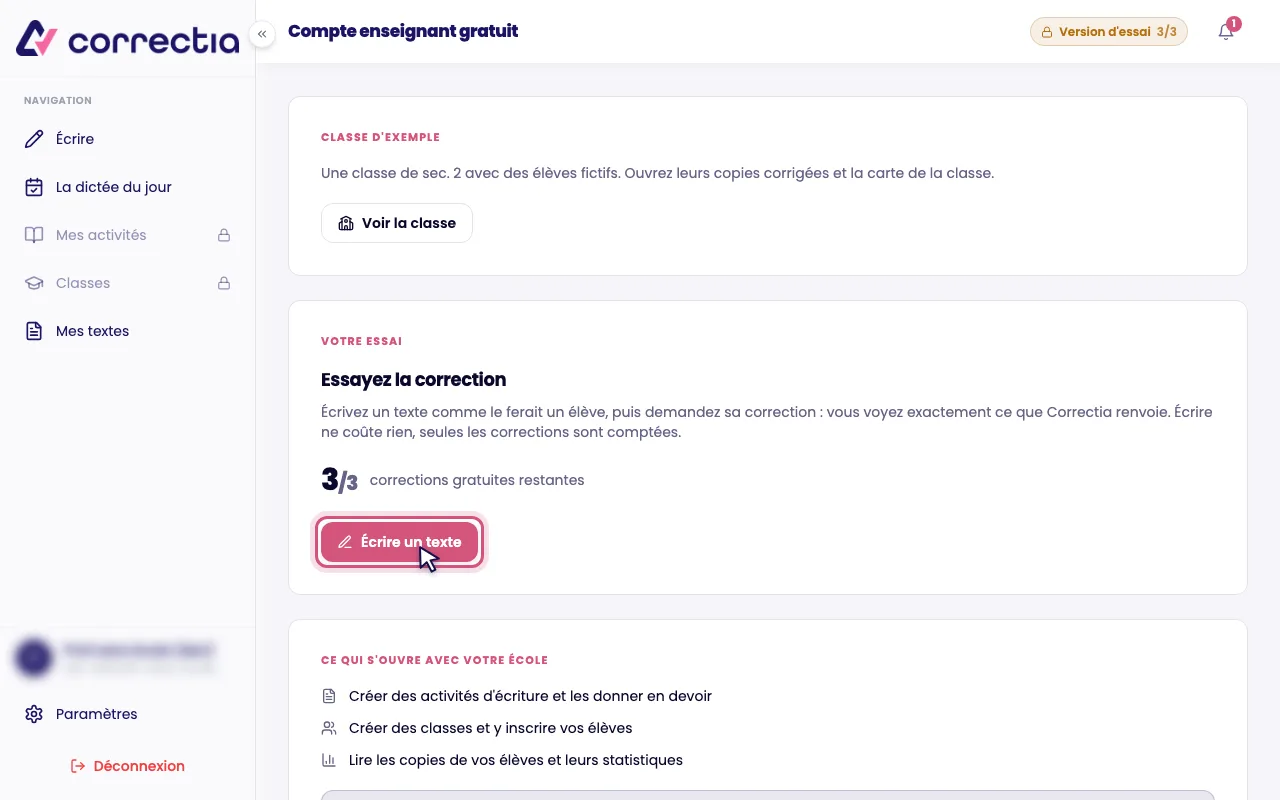
Tant que votre école n’est pas activée, vous arrivez sur la page Compte enseignant gratuit. Vous avez droit à 3 corrections gratuites pour voir ce que Correctia fait d’un vrai texte. Écrire ne compte pas, seule la correction est décomptée. Ces 3 corrections ne se rechargent pas.
Cliquez sur Écrire un texte, collez ou tapez un texte d’élève, puis lancez la correction.
Explorer la classe d'exemple
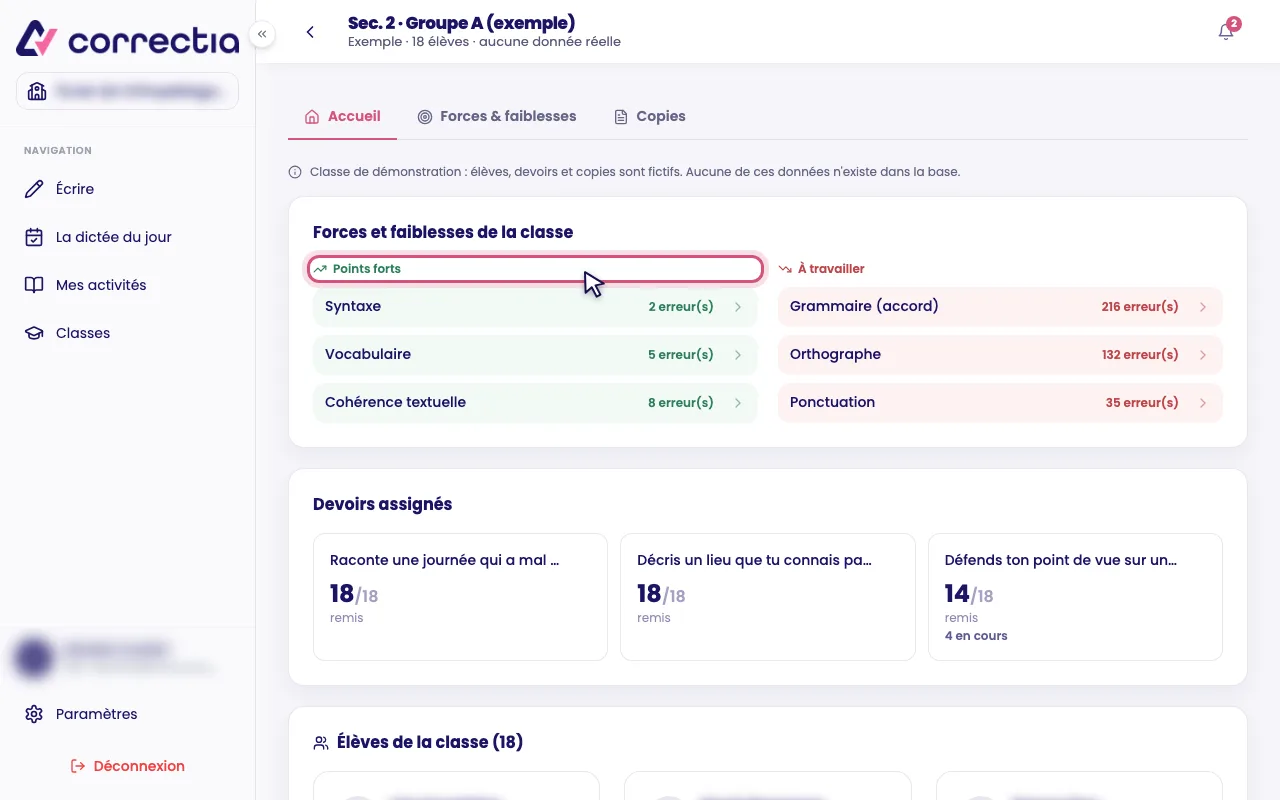
La carte Classe d’exemple ouvre une classe de secondaire 2 remplie d’élèves fictifs. Vous y voyez les copies corrigées, les forces et faiblesses de la classe et le profil de chaque élève, comme avec vos propres classes. Cliquez sur Voir la classe.
Faire activer votre école
Créer des classes, donner des activités en devoir et lire les copies de vos élèves s’ouvre quand votre école est activée. La page vous indique où vous en êtes : demande envoyée, école pas encore activée, ou aucune école rattachée.
Pour activer votre école, cliquez sur Nous écrire. On s’occupe du reste avec votre direction. Une fois votre demande acceptée par la direction, rechargez la page : vos classes et vos activités s’ouvrent.
Rejoindre une école après l'inscription
Si votre compte n’est rattaché à aucune école, ouvrez Paramètres en bas du menu de gauche, onglet Renseignement. La carte Rejoindre une école vous demande le nom de l’école et sa ville.
Ce chemin ne sert que pour une école qui n’utilise pas encore Correctia. Si votre école l’utilise déjà, écrivez-nous et on vous rattache.