
Ma première séance en classe avec Correctia
Le déroulement en classe : le code au tableau, les comptes, l'agenda, la première trace et le défi.
Télécharger la présentation de la première séance (PDF)
Vos élèves créent leur compte eux-mêmes, avec le code de votre classe. Ils n’ont pas besoin de courriel. Faites-le ensemble en classe la première fois : ce guide suit ce qu’ils voient à l’écran, pour que vous puissiez les accompagner.
Préparer la séance
Il vous faut une classe créée. Chaque élève a besoin d’un appareil et de son agenda, où il écrira son mot de passe et son nom d’utilisateur.
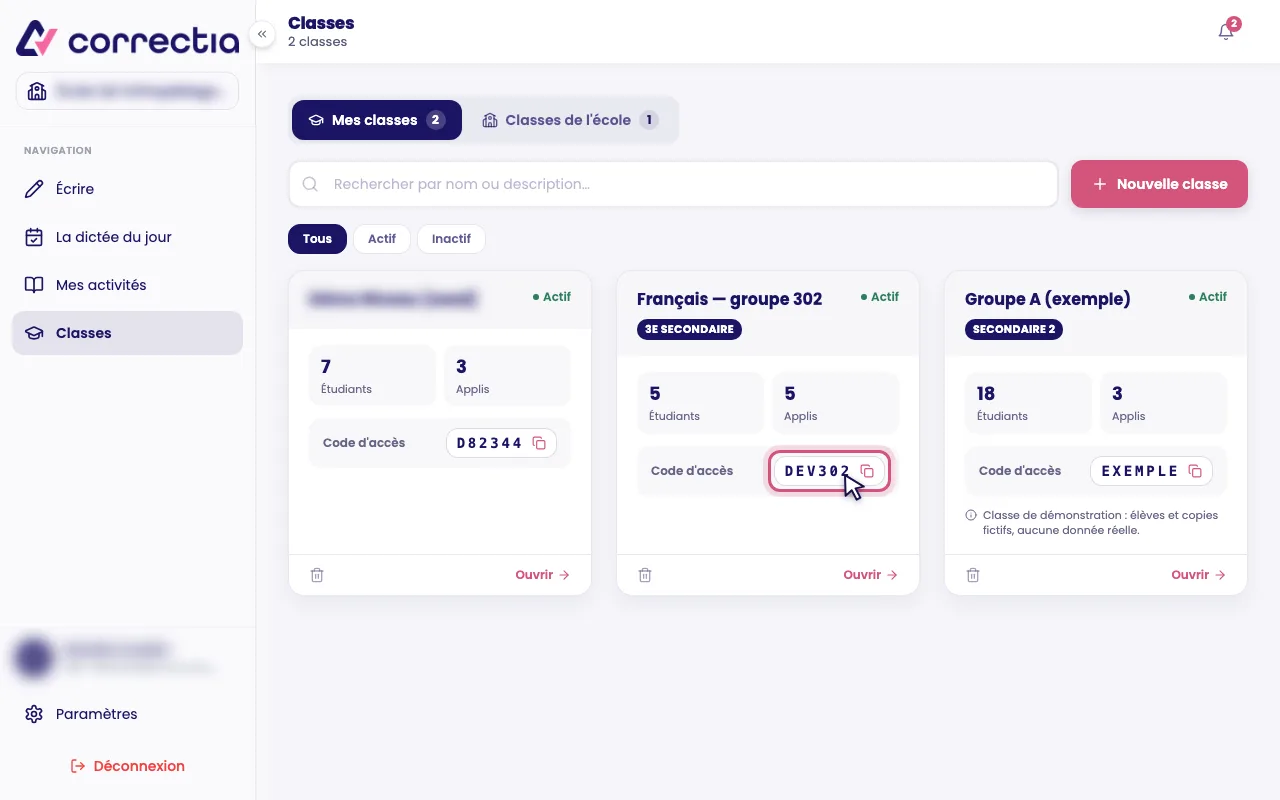
Écrivez le code de la classe au tableau. Il s’affiche sur la carte de la classe, sous Code d’accès.
Les envoyer sur la page d'inscription
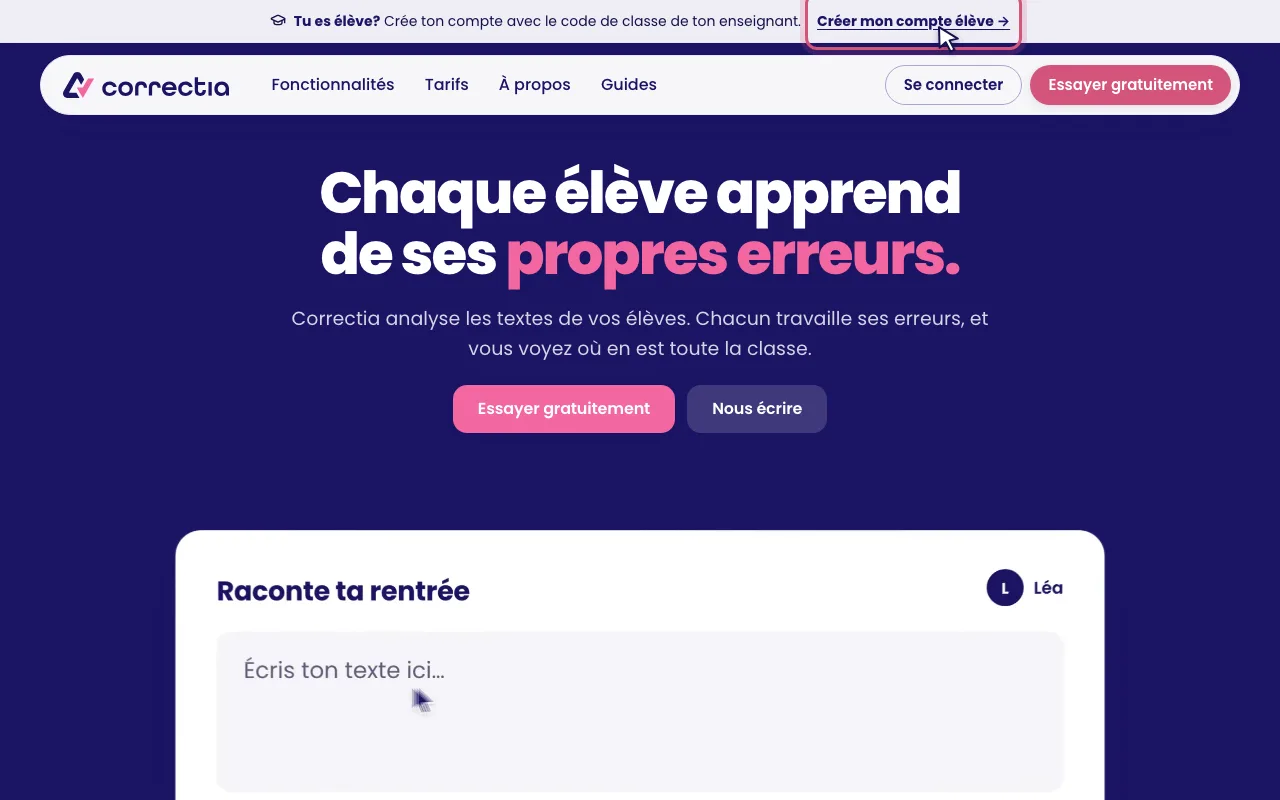
Demandez-leur d’aller sur correctia.ai et de cliquer sur Créer mon compte élève, dans le bandeau tout en haut de la page.
La question sur l'âge
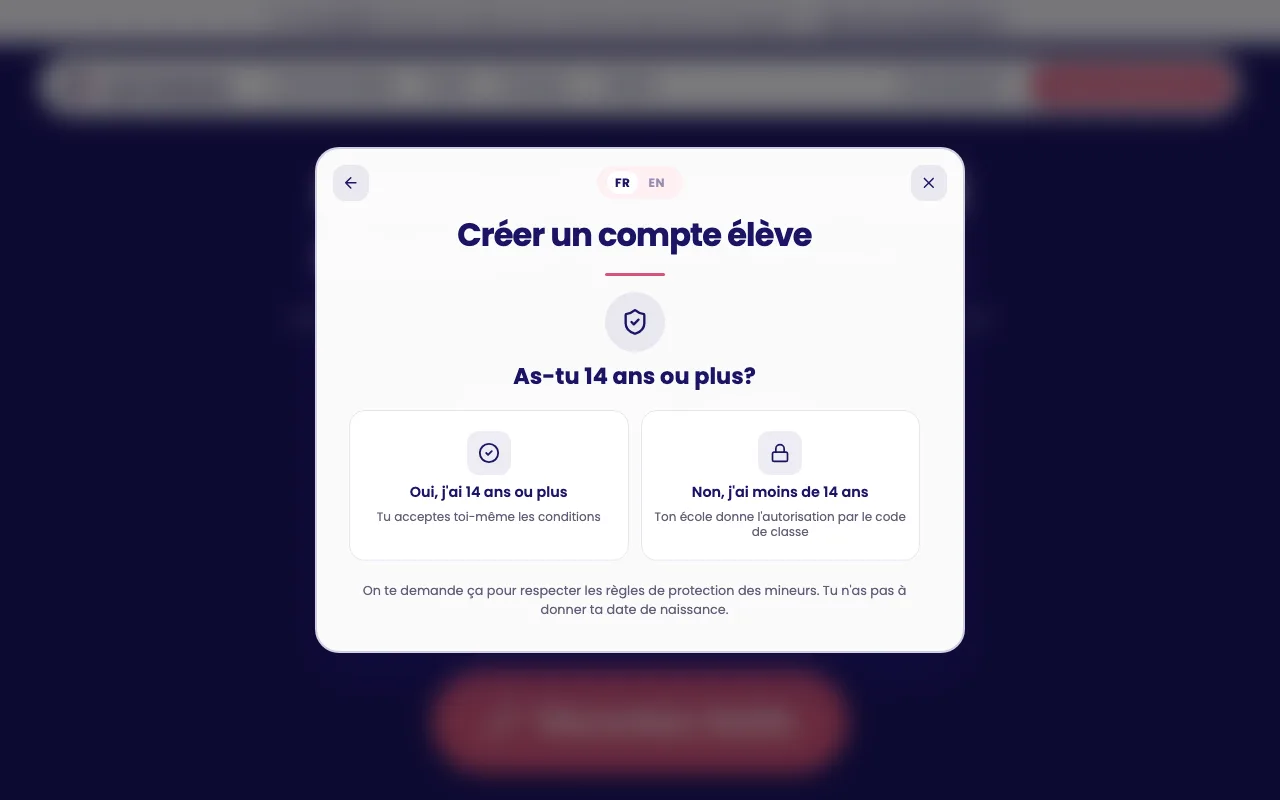
Chaque élève indique s’il a 14 ans ou plus. Personne ne donne sa date de naissance.
Un élève de moins de 14 ans a seulement besoin du code : l’école donne l’autorisation par le code de classe. Un élève de 14 ans ou plus accepte lui-même les conditions, en cochant deux cases dans le formulaire.
Le formulaire
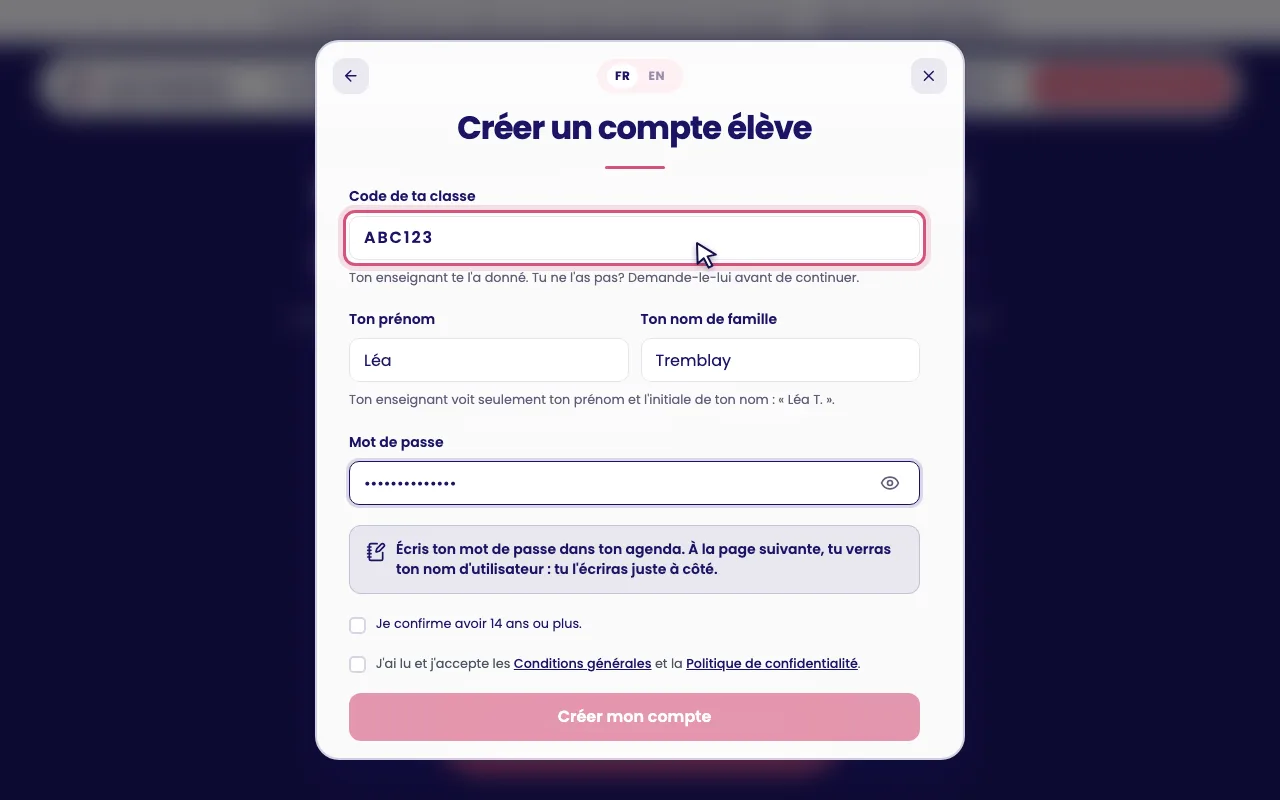
L’élève entre le code, son prénom, son nom de famille et un mot de passe. Vous verrez seulement son prénom et l’initiale de son nom, comme « Léa T. ».
Rappelez-leur d’écrire leur mot de passe dans leur agenda à ce moment-là.
Le nom d'utilisateur dans l'agenda
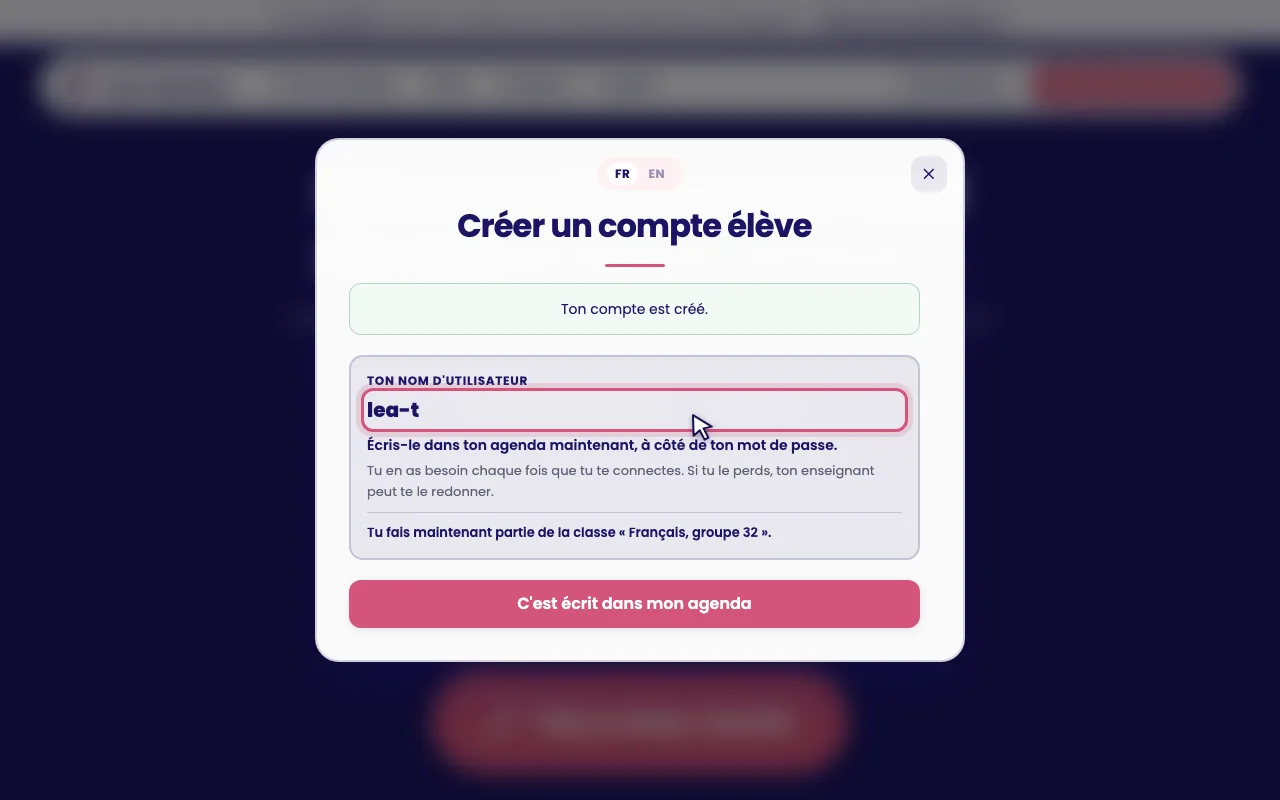
Correctia affiche ensuite le nom d’utilisateur de l’élève. Cet écran ne revient pas : assurez-vous que chacun l’a écrit avant de cliquer sur C’est écrit dans mon agenda.
Vérifier que tout le monde est là
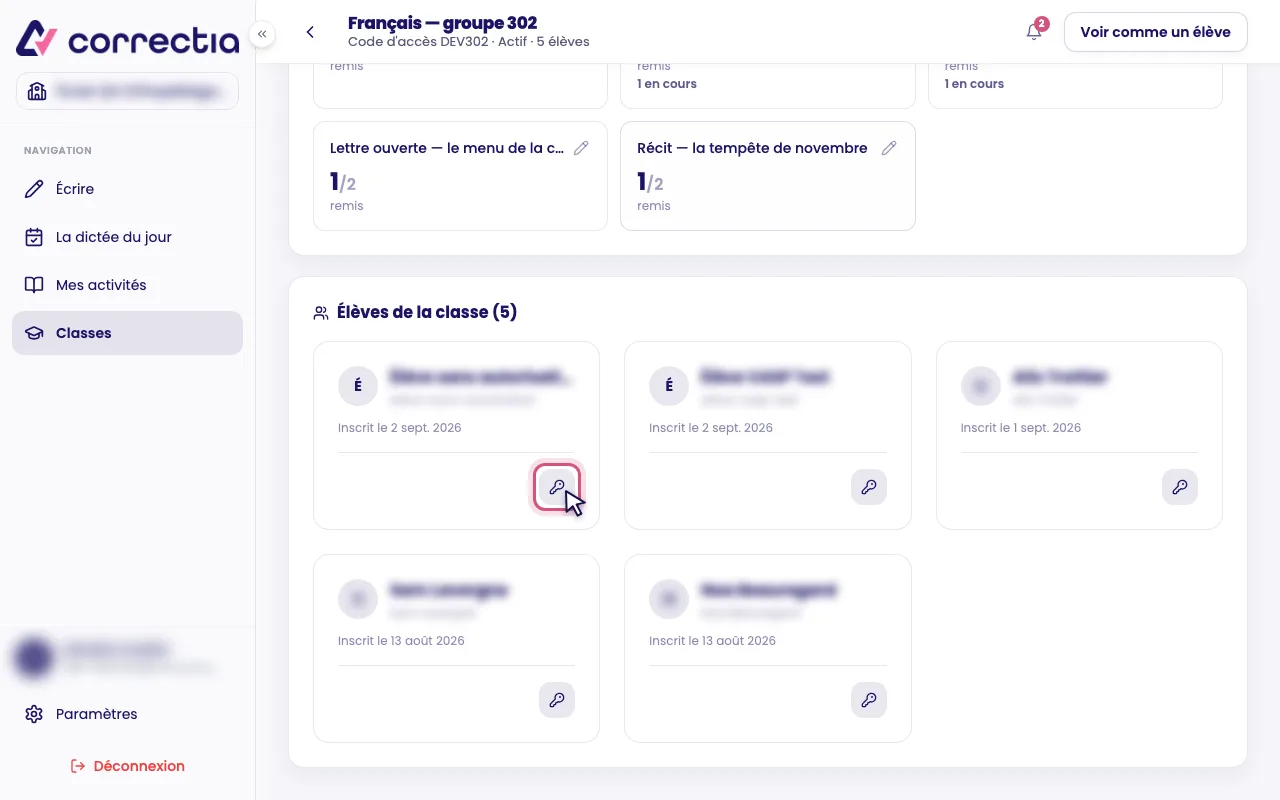
Ouvrez la classe. La liste des élèves se trouve au bas de l’onglet Accueil. Si la classe est en Approbation requise, acceptez les élèves dans l’onglet Demandes. Leur compte s’ouvre à ce moment-là.
Si un élève perd ses accès
Son nom d’utilisateur est écrit sous son nom, dans la liste des élèves. Pour un mot de passe oublié, cliquez sur l’icône de clé de sa carte, Réinitialiser le mot de passe. Un mot de passe temporaire s’affiche une seule fois : notez-le et donnez-le à l’élève. Sa session en cours est fermée.
Faire écrire les élèves une première fois
On recommande que la première trace soit faite à l’ordinateur ou sur l’iPad.
Les élèves doivent cliquer sur Générer le quiz pour obtenir un premier guidage. Chaque guidage portera sur une nouvelle catégorie d’erreur.
Inviter les élèves à consulter la section Progrès
Ils y verront leur premier défi, celui de la semaine en cours. Chaque dimanche, à minuit, le défi est réinitialisé en tenant compte des traces soumises.