
Les outils de ton éditeur
C'est … qui, ne … pas, la flèche d'accord et les autres outils pour relire ton texte.
À gauche de ta zone d’écriture, la colonne Outils regroupe les manipulations syntaxiques que tu vois en classe. Elles t’aident à relire ton texte avant de lancer ton quiz. Elles ne changent pas ton texte : ce sont des marques par-dessus.
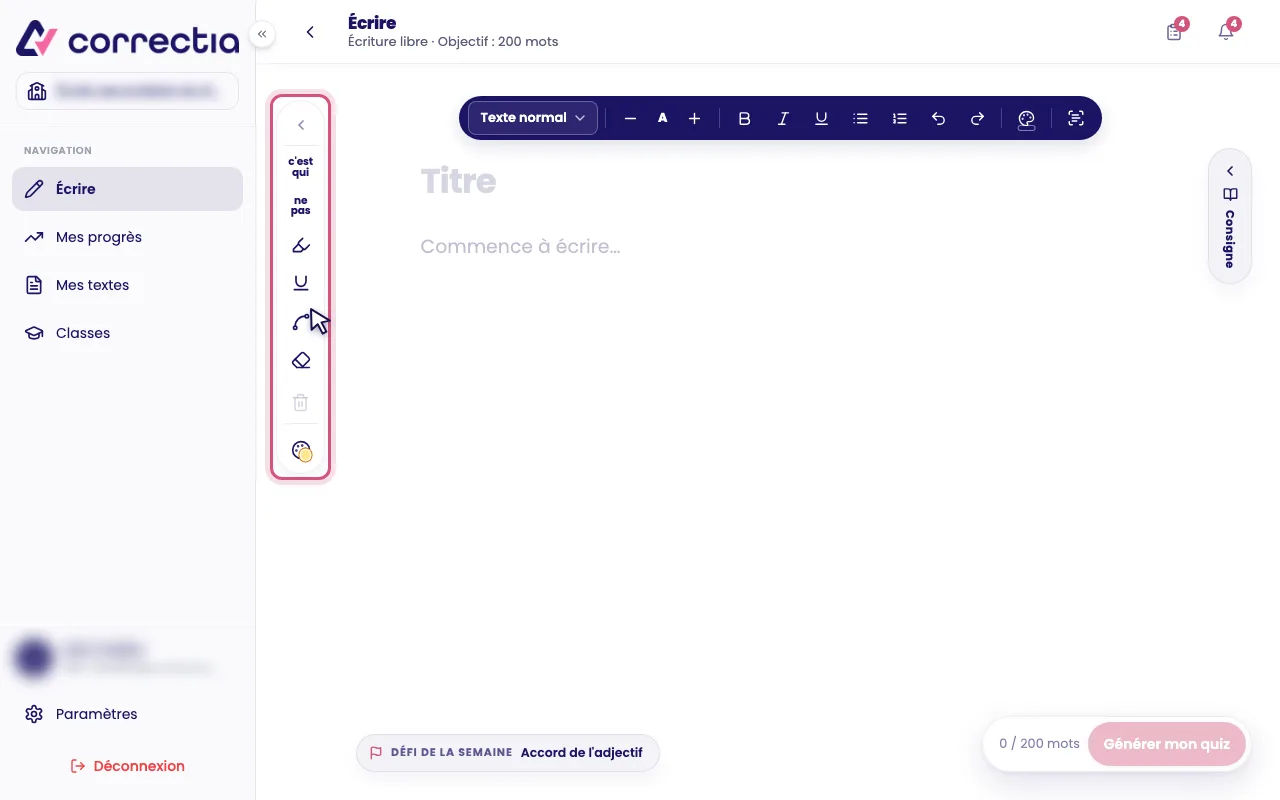
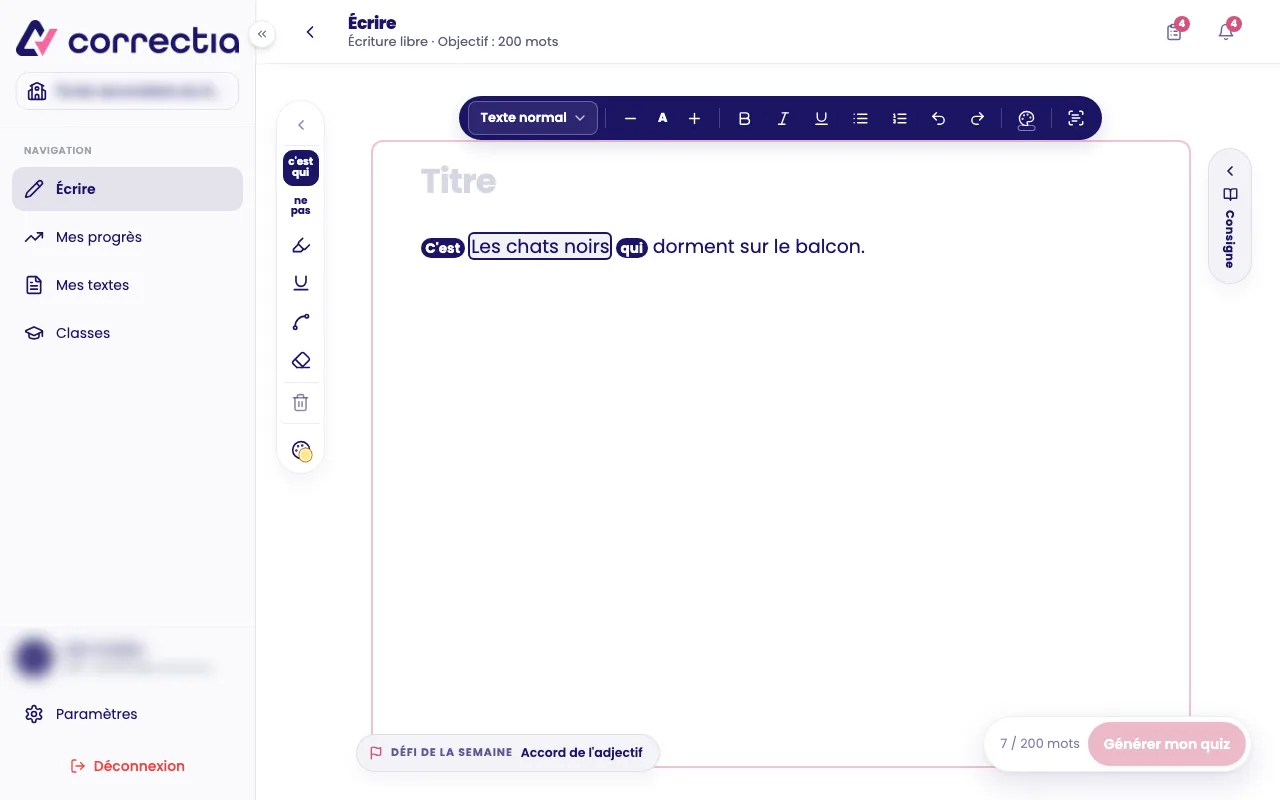
C'est … qui : trouver le sujet
Choisis C’est … qui, puis glisse du premier au dernier mot du groupe sujet. Correctia l’encadre avec « C’est … qui ». Si la phrase a du sens, tu as trouvé le sujet, et tu sais avec quoi accorder le verbe.
ne … pas : trouver le verbe conjugué
Choisis ne … pas, puis touche le verbe conjugué, ou glisse dessus s’il a plusieurs mots. Correctia l’encadre avec « ne … pas ». Si la phrase fonctionne à la forme négative, c’est bien ton verbe.
Flèche d'accord : relier les mots qui s'accordent
Choisis Flèche d’accord, puis glisse du donneur vers le receveur : du nom vers l’adjectif, ou du sujet vers le verbe. La flèche te rappelle de vérifier le genre et le nombre du receveur.
Effacer : tester un groupe
Choisis Effacer, puis glisse sur un groupe de mots pour le masquer. Si la phrase garde son sens sans lui, ce groupe peut être effacé, comme un complément de phrase. Sinon, il est obligatoire.
Souligner et surligner
Souligner et Surligner mettent un mot ou un groupe en évidence, par exemple les mots dont tu doutes. Le bouton Couleur change la couleur du surligneur : jaune, vert, bleu, rose ou violet.
Retirer une marque
Tu t’es trompé de groupe? Choisis Effacer, puis clique sur la marque à retirer : un encadré, une flèche, un soulignement, un surlignage ou un groupe masqué. Seule cette marque disparaît, ton texte ne change pas.
Pour tout enlever d’un coup, clique sur Tout retirer, en bas de la colonne Outils.
La barre de mise en forme
En haut, la barre te permet de choisir Texte normal, Titre ou Grand titre, d’agrandir ou de réduire le texte, de mettre en gras, en italique, de souligner, de faire une liste et de changer la couleur du texte. Les flèches annulent ou rétablissent ta dernière modification.